
1. Visão Geral
O CheckBoat é um aplicativo mobile para gerenciamento completo de embarcações. Desenvolvido para proprietários e tripulantes, ele centraliza todas as informações e processos essenciais da vida náutica em um único lugar.
Principais funcionalidades:
- Checklists de navegação — Verificações padronizadas antes de zarpar e após atracar, garantindo segurança e conformidade
- Diário de bordo — Registro completo de cada viagem: rotas, horas de motor, combustível, condições climáticas e tripulação
- Controle de manutenção — Tarefas preventivas e corretivas com alertas automáticos de vencimento
- Gestão de documentos — Controle de validade do registro da embarcação (TIE), seguro náutico e habilitação náutica pessoal
- Estatísticas e relatórios — Gráficos de desempenho, consumo, custos e destinos mais visitados
- Tripulação com permissões — Sistema de convites por e-mail com controle granular do que cada tripulante pode fazer
- Glossário náutico — Dicionário de termos náuticos para consulta rápida
Perfis de acesso:
O sistema possui 4 perfis com diferentes níveis de permissão:
| Perfil | Descrição |
|---|---|
| Proprietário | Dono da embarcação. Acesso total a todas as funcionalidades. Pode convidar e gerenciar tripulantes. |
| Capitão | Tripulante de confiança. Por padrão possui todas as permissões operacionais. |
| Marinheiro | Tripulante operacional. Por padrão pode registrar viagens e executar checklists. |
| Convidado | Acesso limitado. Por padrão pode apenas visualizar informações. |
2. Acesso ao Sistema
2.1 Login
A tela de login é a primeira tela exibida ao abrir o aplicativo (caso o usuário não esteja autenticado).
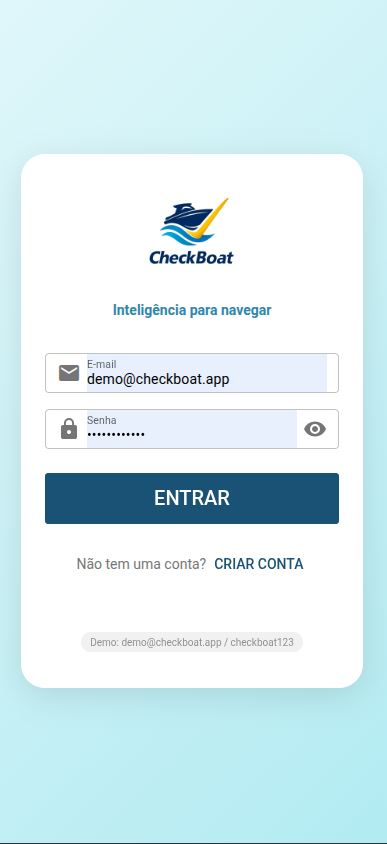
Elementos da tela:
| Elemento | Descrição |
|---|---|
| Logo e slogan | Identidade visual do CheckBoat com o slogan "Inteligência para navegar" |
| Campo E-mail | Endereço de e-mail cadastrado |
| Campo Senha | Senha da conta, com botão de olho para mostrar/ocultar |
| Botão "ENTRAR" | Realiza a autenticação e redireciona para a tela inicial |
| Link "CRIAR CONTA" | Redireciona para a tela de cadastro |
| Credenciais demo | Exibidas na parte inferior para fins de demonstração |
Credenciais de demonstração:
- E-mail: demo@checkboat.app
- Senha: checkboat123
Comportamento especial: Se o usuário acessar o app por um link de convite de tripulação, após o login será redirecionado automaticamente para a tela de aceite do convite.
2.2 Cadastro de Nova Conta
O cadastro de um novo usuário é realizado em 3 etapas sequenciais, guiadas por um assistente (wizard).
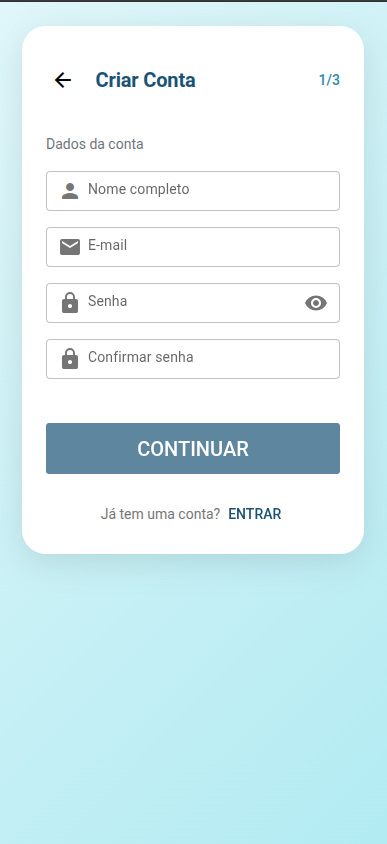
Etapa 1 — Dados da conta (obrigatório):
| Campo | Obrigatório | Descrição |
|---|---|---|
| Nome completo | Sim | Nome que será exibido no perfil e para outros tripulantes |
| Sim | Utilizado para login e recebimento de convites | |
| Senha | Sim | Deve atender aos requisitos mínimos de segurança |
| Confirmar senha | Sim | Deve ser idêntica ao campo de senha |
Etapa 2 — Dados pessoais (opcional):
| Campo | Obrigatório | Formato |
|---|---|---|
| Telefone | Não | (##) #####-#### |
| CPF | Não | ###.###.###-## |
Etapa 3 — Habilitação náutica (opcional):
| Campo | Obrigatório | Descrição |
|---|---|---|
| Possuo habilitação náutica | Não | Ativar/desativar. Os campos abaixo só aparecem se ativado |
| Número da habilitação | Não | Número do documento |
| Categoria | Não | Amador, Arrais, Mestre ou Capitão |
| Validade | Não | Data de vencimento no formato DD/MM/AAAA |
Ao finalizar o cadastro, o usuário é autenticado automaticamente e redirecionado para a tela inicial.
Comportamento especial: Se o cadastro for realizado via link de convite de tripulação, o convite é aceito automaticamente após o registro e o usuário já terá acesso à embarcação.
3. Tela Inicial (Home)
A tela inicial é o ponto central do aplicativo. Ela oferece uma visão geral do sistema e acesso rápido a todas as funcionalidades.
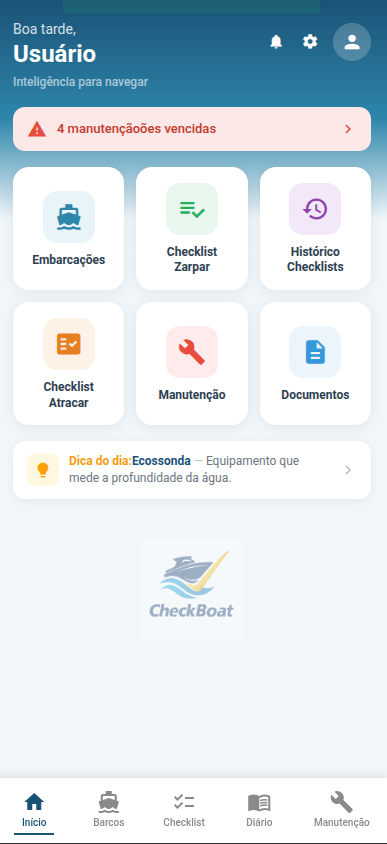
Elementos da tela:
Cabeçalho:
- Saudação personalizada com o horário do dia ("Bom dia", "Boa tarde" ou "Boa noite") seguida do primeiro nome do usuário
- Ícone de sino (notificações) — com badge vermelho indicando a quantidade de notificações não lidas
- Ícone de engrenagem — acesso rápido às configurações
- Avatar do usuário — ao tocar, abre o perfil
Alerta de manutenções vencidas: Quando existem manutenções com data de vencimento ultrapassada, um banner laranja/vermelho é exibido informando a quantidade (ex: "4 manutenções vencidas"). Ao tocar no alerta, o usuário é direcionado à lista de manutenções.
Grade de acesso rápido (6 botões):
| Botão | Cor do ícone | Ação ao tocar |
|---|---|---|
| Embarcações | Azul | Abre a lista de embarcações do usuário |
| Checklist Zarpar | Verde | Abre os checklists do tipo pré-navegação |
| Histórico Checklists | Roxo | Abre o histórico de todos os checklists realizados |
| Checklist Atracar | Laranja | Abre os checklists do tipo pós-navegação |
| Manutenção | Vermelho | Abre a lista de tarefas de manutenção |
| Documentos | Azul claro | Abre a visão consolidada de todos os documentos |
Dica do dia: Um banner na parte inferior exibe um termo aleatório do glossário náutico com sua definição. Ao tocar, o usuário é levado ao glossário completo. A dica muda automaticamente cada vez que o app é aberto.
Logo CheckBoat: Marca d'água da logo na parte inferior da tela.
4. Embarcações
4.1 Lista de Embarcações
Exibe todas as embarcações vinculadas ao usuário — tanto as que ele é proprietário quanto aquelas em que participa como tripulante.
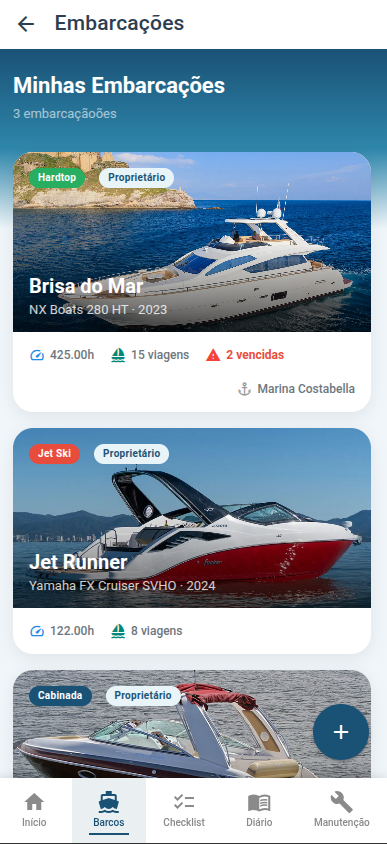
Cabeçalho:
- Título "Minhas Embarcações"
- Contador de embarcações (ex: "3 embarcações")
Cards de embarcação: Cada embarcação é exibida em um card visual com os seguintes elementos:
| Elemento | Descrição |
|---|---|
| Foto de capa | Imagem principal da embarcação em formato 16:9. Se não houver foto, exibe um placeholder com gradiente azul e ícone de barco |
| Chip de tipo | Badge colorido sobre a foto indicando o tipo (Cabinada, Hardtop, Jet Ski, Flybridge, etc.) |
| Badge de função | Indica a relação do usuário com a embarcação |
| Nome | Nome da embarcação em destaque |
| Fabricante/Modelo/Ano | Informações técnicas abaixo do nome |
| Barra de stats | Horas de motor, total de viagens, manutenções vencidas (em vermelho se houver), nome da marina |
Badges de função (cores):
| Badge | Cor | Significado |
|---|---|---|
| Proprietário | Azul | O usuário é dono desta embarcação |
| Capitão | Verde | Tripulante com perfil de capitão |
| Marinheiro | Laranja | Tripulante com perfil de marinheiro |
| Convidado | Roxo | Tripulante com acesso limitado |
Ações:
- Tocar em qualquer card → Abre o painel (dashboard) daquela embarcação
- Botão "+" flutuante (canto inferior direito) → Inicia o cadastro de uma nova embarcação
4.2 Cadastrar/Editar Embarcação
Formulário para cadastro de uma nova embarcação ou edição de uma existente.
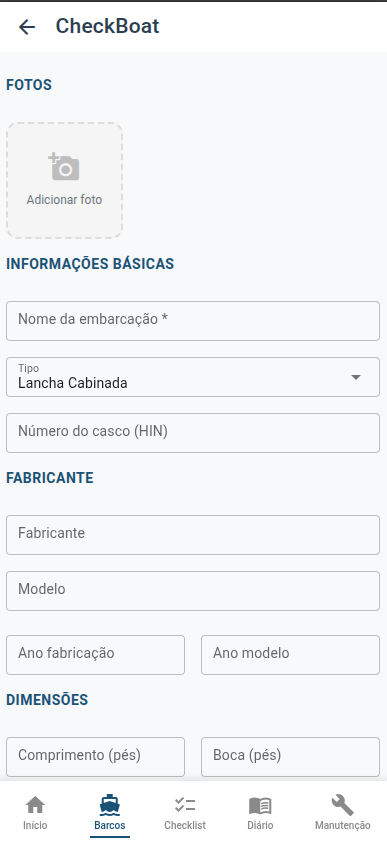
O formulário é dividido em seções:
Seção FOTOS:
- Grade de miniaturas com as fotos já adicionadas
- Botão "Adicionar foto" para incluir novas imagens
- Para cada foto existente: botão de estrela (definir como foto de capa) e botão de lixeira (remover)
- A primeira foto adicionada é definida automaticamente como capa
- Formatos aceitos: JPG, PNG, WebP — tamanho máximo de 5 MB por foto
- É possível adicionar múltiplas fotos de uma vez
Seção INFORMAÇÕES BÁSICAS:
| Campo | Obrigatório | Descrição |
|---|---|---|
| Nome da embarcação | Sim | Nome de identificação do barco |
| Tipo | Não | Proa aberta, Lancha Cabinada, Flybridge, Hardtop, Trawler, Veleiro, Jet Ski ou Outro |
| Número do casco (HIN) | Não | Hull Identification Number — identificação única do casco |
Seção FABRICANTE:
| Campo | Obrigatório | Descrição |
|---|---|---|
| Fabricante | Não | Nome do fabricante (ex: Phantom, NX Boats, Yamaha) |
| Modelo | Não | Modelo do barco (ex: 303, 280 HT, FX Cruiser) |
| Ano de fabricação | Não | Ano em que foi fabricada |
| Ano modelo | Não | Ano do modelo |
Seção DIMENSÕES:
| Campo | Unidade | Descrição |
|---|---|---|
| Comprimento | Pés (ft) | Comprimento total da embarcação |
| Boca | Pés (ft) | Largura máxima |
| Calado | Pés (ft) | Distância entre o ponto mais baixo e a linha d'água |
| Peso seco | Quilogramas (kg) | Peso sem combustível, água ou carga |
Seção CAPACIDADES:
| Campo | Unidade | Descrição |
|---|---|---|
| Capacidade de combustível | Litros (L) | Volume total do tanque |
| Capacidade de água | Litros (L) | Volume total do tanque de água doce |
| Passageiros | Número | Lotação máxima permitida |
Seção OBSERVAÇÕES:
- Campo de texto livre para anotações gerais sobre a embarcação
Permissão: A edição de uma embarcação existente só é permitida ao proprietário ou a tripulantes com a permissão "Pode editar embarcação" ativada.
4.3 Painel da Embarcação (Dashboard)
O painel é a tela principal de uma embarcação. Funciona como um dashboard com visão geral completa de tudo que é relevante sobre aquele barco.
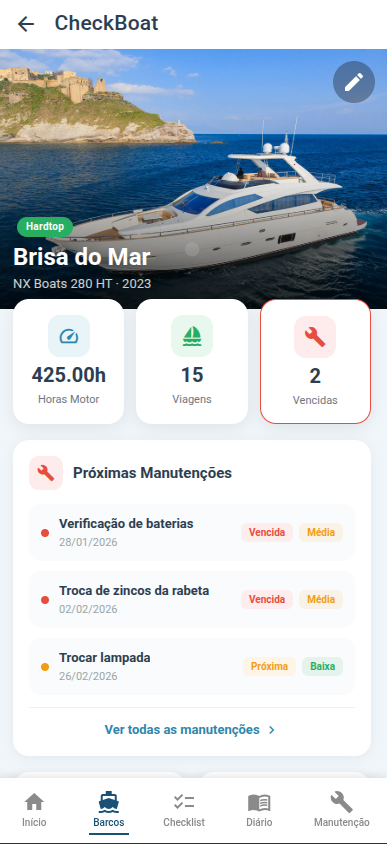
Parte superior da tela:
| Seção | Descrição |
|---|---|
| Foto/Carrossel | Galeria de fotos deslizável. Se houver mais de uma foto, é possível navegar com setas ou deslizando |
| Chip de tipo | Badge colorido sobre a foto (ex: "Hardtop") |
| Nome e dados | Nome da embarcação, fabricante, modelo e ano sobrepostos à foto |
| Botão editar | Ícone de lápis no canto superior da foto (visível apenas para quem tem permissão) |
| Cards de resumo | 3 cards horizontais: Horas Motor (total), Viagens (quantidade) e Vencidas (manutenções atrasadas — com borda vermelha se maior que zero) |
| Próximas Manutenções | Lista das 3 manutenções mais urgentes. Cada item mostra: nome da tarefa, data de vencimento, badges de status (Vencida/Em dia) e prioridade (Baixa/Média/Alta/Crítica). Link "Ver todas as manutenções" no rodapé |
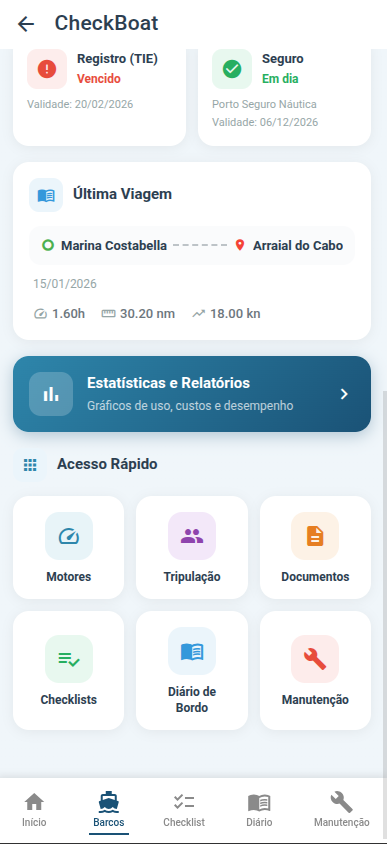
Parte inferior da tela:
| Seção | Descrição |
|---|---|
| Documentos | 2 cards lado a lado: Registro (TIE) e Seguro. Cada um mostra: ícone de status colorido (verde = válido, amarelo = vencendo, vermelho = vencido), nome do documento, validade |
| Última Viagem | Card com a rota da última viagem registrada: ponto verde (saída) → linha tracejada → pin vermelho (destino). Mostra data, horas de motor, distância em milhas náuticas e velocidade média |
| Estatísticas e Relatórios | Botão azul com gradiente que leva à tela de gráficos e estatísticas |
| Acesso Rápido | Grade 3x2 com 6 atalhos: Motores, Tripulação (apenas proprietário), Documentos, Checklists, Diário de Bordo e Manutenção. Cada ícone tem cor própria |
4.4 Motores
Tela de gerenciamento dos motores instalados na embarcação.
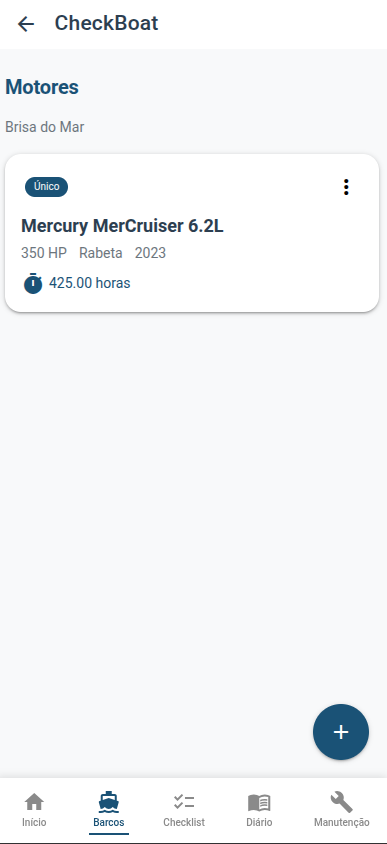
Cabeçalho: "Motores" + nome da embarcação como subtítulo.
Cards de motor: Cada motor é exibido em um card contendo:
- Chip de posição: Único, Bombordo, Estibordo ou Central
- Menu ⋮ (três pontos): opções de Editar e Remover
- Fabricante e modelo (ex: Mercury MerCruiser 6.2L)
- Especificações: Potência em HP, tipo do motor e ano (ex: "350 HP Rabeta 2023")
- Horímetro: Horas atuais do motor (ex: "425.00 horas")
Botão "+" flutuante: Abre uma janela modal para adicionar um novo motor.
Campos do formulário de motor (janela modal):
| Campo | Descrição |
|---|---|
| Posição | Único, Bombordo, Estibordo ou Central |
| Tipo do motor | De popa, De centro, Rabeta ou Jet |
| Combustível | Gasolina, Diesel ou Elétrico |
| Fabricante | Nome do fabricante do motor |
| Modelo | Modelo do motor |
| Potência (HP) | Cavalos de potência |
| Ano | Ano de fabricação do motor |
| Tempos | 2 tempos ou 4 tempos |
| Horas atuais | Leitura atual do horímetro |
| Número de série | Identificação única do motor |
Permissão: Adicionar, editar e remover motores é permitido apenas ao proprietário ou a tripulantes com permissão "Pode editar embarcação".
4.5 Tripulação e Convites
Tela de gerenciamento da tripulação e envio de convites. Acessível apenas pelo proprietário da embarcação.
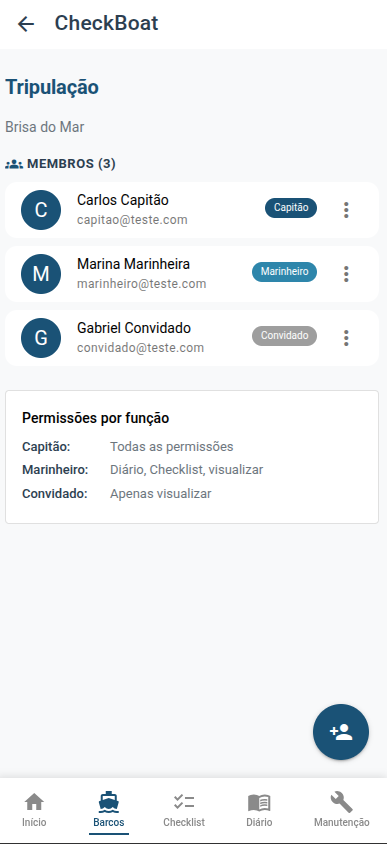
Seção MEMBROS: Lista dos tripulantes que já aceitaram o convite. Para cada membro:
- Avatar com a inicial do nome
- Nome completo e e-mail
- Badge de função colorido: Capitão (azul), Marinheiro (verde) ou Convidado (cinza)
- Menu ⋮ com opção "Remover" (confirmação necessária)
Card de Permissões por função: Exibe um resumo das permissões padrão de cada perfil:
- Capitão: Todas as permissões
- Marinheiro: Diário, Checklist, visualizar
- Convidado: Apenas visualizar
Botão "+" flutuante: Abre o dialog de convite.
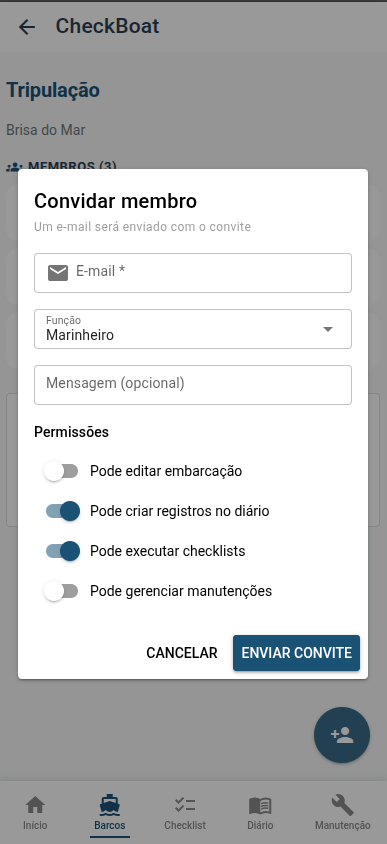
Dialog "Convidar membro":
| Campo | Obrigatório | Descrição |
|---|---|---|
| Sim | E-mail da pessoa a ser convidada | |
| Função | Sim | Capitão, Marinheiro ou Convidado |
| Mensagem | Não | Mensagem personalizada que será incluída no e-mail de convite |
Permissões (toggles): Ao selecionar a função, as permissões são pré-carregadas automaticamente com os padrões do perfil. O proprietário pode ajustar cada uma individualmente:
| Permissão | Capitão (padrão) | Marinheiro (padrão) | Convidado (padrão) |
|---|---|---|---|
| Pode editar embarcação | Ligado | Desligado | Desligado |
| Pode criar registros no diário | Ligado | Ligado | Desligado |
| Pode executar checklists | Ligado | Ligado | Desligado |
| Pode gerenciar manutenções | Ligado | Desligado | Desligado |
O convite é enviado por e-mail ao convidado. Se a pessoa já possui conta no CheckBoat, ela também receberá uma notificação dentro do aplicativo. O convite expira automaticamente após 7 dias.
Na seção de convites pendentes (quando houver), o proprietário pode:
- Reenviar o convite (gera novo e-mail e novo prazo de 7 dias)
- Cancelar o convite
4.6 Documentos da Embarcação
Gerenciamento dos documentos legais obrigatórios da embarcação.
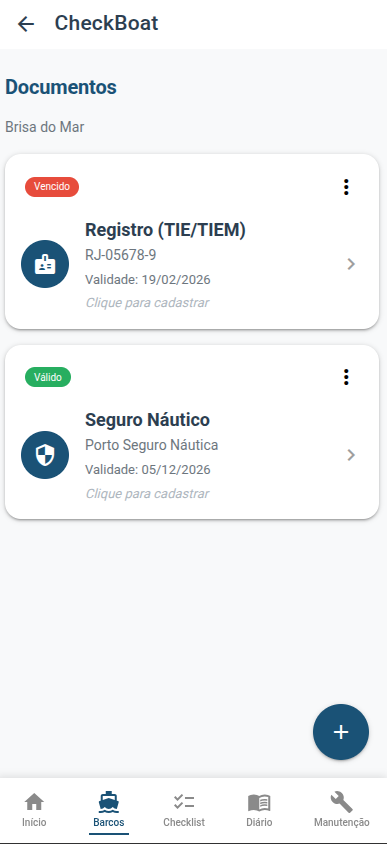
Documentos disponíveis:
| Documento | Campos | Descrição |
|---|---|---|
| Registro (TIE/TIEM) | Número do registro, validade, arquivo anexo | Título de Inscrição da Embarcação, documento obrigatório emitido pela Capitania dos Portos |
| Seguro Náutico | Seguradora, número da apólice, validade, arquivo anexo | Apólice de seguro da embarcação |
Indicadores de status (cores):
| Status | Cor | Significado |
|---|---|---|
| Válido | Verde | Documento dentro da validade |
| Vencendo | Amarelo | Documento próximo do vencimento |
| Vencido | Vermelho | Data de validade ultrapassada |
| Sem data | Cinza | Validade não informada |
| Não cadastrado | Cinza | Documento ainda não registrado no sistema |
Ações por documento:
- Tocar no card → Abre o formulário de edição/cadastro do documento
- Menu ⋮ → Editar → Abre o formulário
- Menu ⋮ → Baixar → Faz download do arquivo anexado (se houver)
- Menu ⋮ → Remover → Remove o documento do sistema (com confirmação)
Upload de arquivo:
- Formatos aceitos: PDF, JPG, PNG, WebP
- Tamanho máximo: 10 MB
Permissão: Disponível para o proprietário ou tripulantes com permissão "Pode editar embarcação".
4.7 Estatísticas e Relatórios
Dashboard visual com gráficos e indicadores de desempenho da embarcação. Acessível a partir do painel da embarcação.
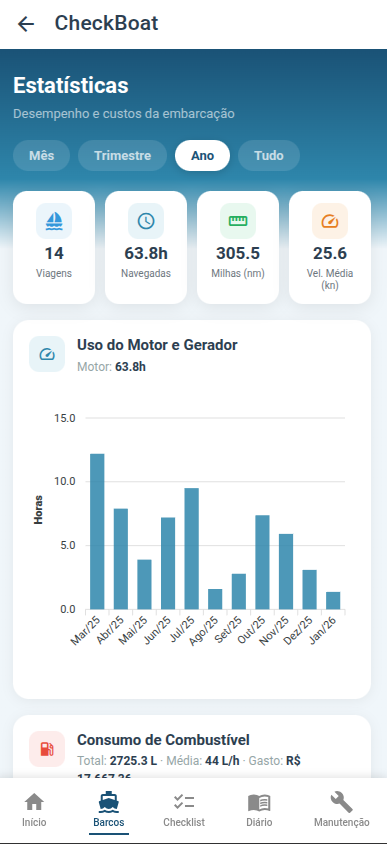
Filtro de período: No topo da tela, 4 opções em formato de "pills" (botões arredondados):
- Mês — dados do último mês
- Trimestre — dados dos últimos 3 meses
- Ano — dados dos últimos 12 meses (selecionado na imagem)
- Tudo — todo o histórico
Ao trocar o período, todos os dados e gráficos são recarregados automaticamente.
Cards de resumo (4 indicadores):
| Indicador | Ícone | Descrição |
|---|---|---|
| Viagens | Veleiro | Quantidade total de viagens no período |
| Navegadas | Relógio | Total de horas de motor |
| Milhas (nm) | Régua | Distância total em milhas náuticas |
| Vel. Média (kn) | Velocímetro | Velocidade média de cruzeiro em nós |
Gráfico — Uso do Motor e Gerador: Gráfico de barras azuis mostrando as horas de uso do motor por mês. Quando a embarcação possui gerador, uma segunda série de barras é exibida. Mostra o total de horas no cabeçalho.
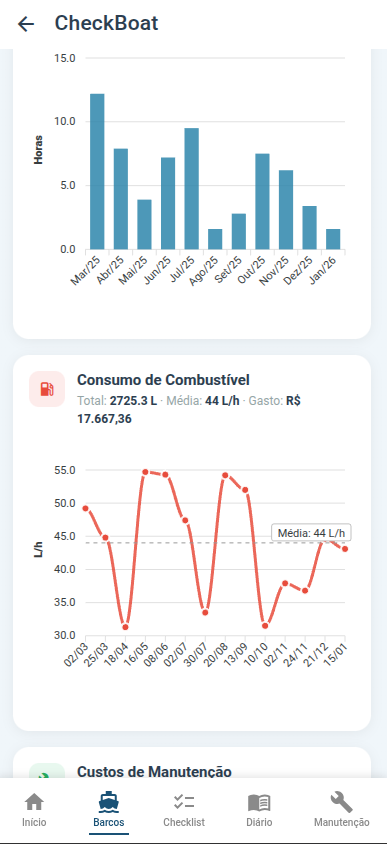
Gráfico — Consumo de Combustível: Gráfico de linha vermelha mostrando o consumo em litros por hora (L/h) por viagem. Uma linha tracejada horizontal indica a média do período. O cabeçalho mostra: total em litros, média L/h e gasto total em R$.
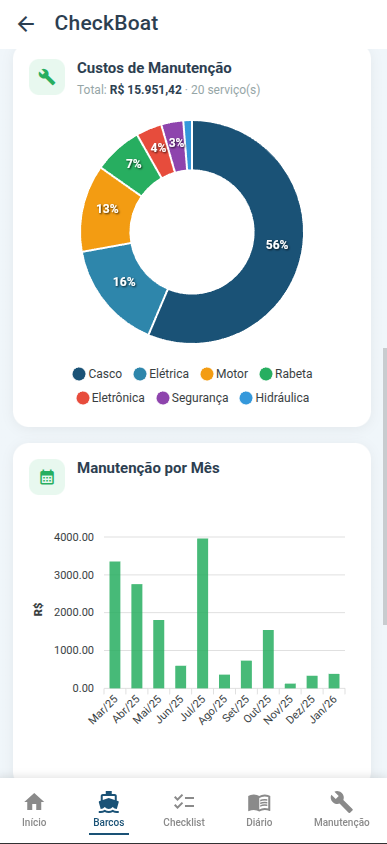
Gráfico — Custos de Manutenção: Gráfico tipo rosca (donut) com a distribuição percentual dos custos por tipo de manutenção (ex: Casco 56%, Elétrica 16%, Motor 13%, Rabeta 7%, etc.). Mostra o total em R$ e a quantidade de serviços no cabeçalho.
Gráfico — Manutenção por Mês: Gráfico de barras verdes mostrando o custo de manutenção em R$ por mês, permitindo identificar os meses mais caros.
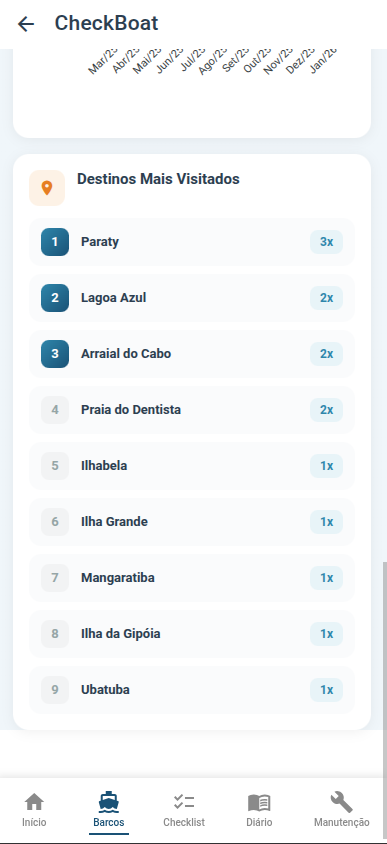
Destinos Mais Visitados: Ranking dos destinos com contagem de visitas. Os 3 primeiros são destacados com badges azuis numerados. Mostra o nome do destino e a quantidade de vezes que foi visitado (ex: "Paraty 3x", "Lagoa Azul 2x").
5. Checklists
5.1 Lista de Templates de Checklist
Exibe os modelos (templates) de checklist disponíveis para execução.
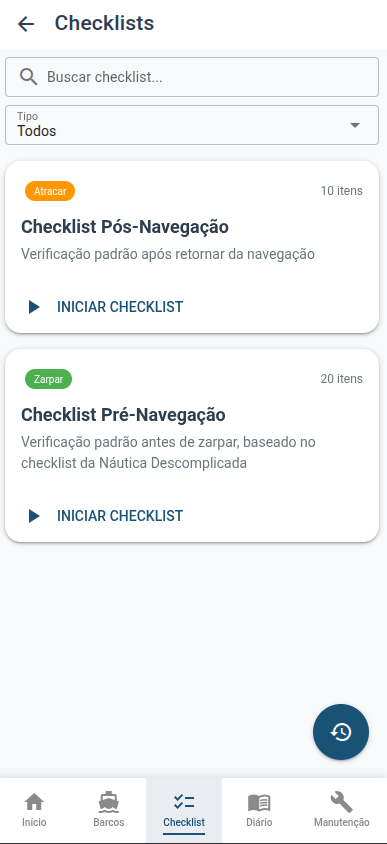
Filtros:
| Filtro | Descrição |
|---|---|
| Campo de busca | Pesquisa por nome do template |
| Tipo | Todos, Zarpar (pré-navegação) ou Atracar (pós-navegação) |
Cards de template: Cada template exibe:
- Badge de tipo colorido: "Zarpar" (verde) ou "Atracar" (laranja/coral)
- Contagem de itens (ex: "10 itens", "20 itens")
- Nome do checklist (ex: "Checklist Pré-Navegação")
- Descrição do objetivo do checklist
- Botão "INICIAR CHECKLIST" — inicia uma nova execução daquele template
Botão flutuante (canto inferior direito): ícone de relógio — abre o histórico de checklists.
Navegação a partir da Home: Ao acessar pelos botões "Checklist Zarpar" ou "Checklist Atracar" da tela inicial, o filtro de tipo já vem pré-selecionado.
5.2 Executar Checklist
Tela interativa de execução do checklist item a item.
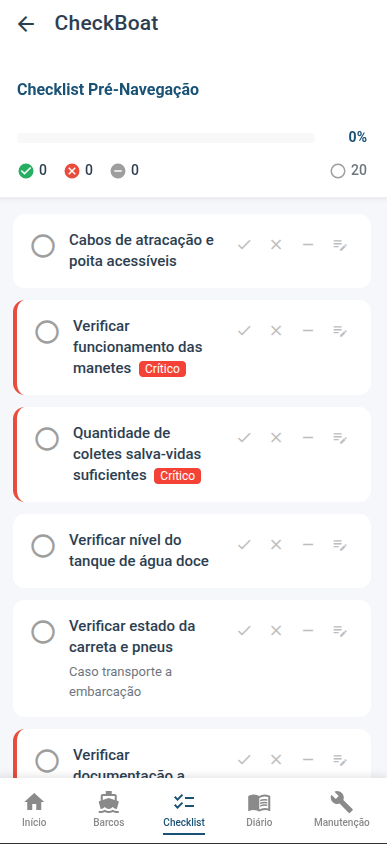
Antes de iniciar: Ao tocar em "Iniciar Checklist" no template, o sistema solicita a seleção da embarcação (são listados apenas os barcos onde o usuário tem permissão para executar checklists). Após selecionar, a execução começa.
Cabeçalho fixo (acompanha a rolagem):
- Nome do checklist (ex: "Checklist Pré-Navegação")
- Barra de progresso com porcentagem (ex: "0%")
- Contadores coloridos: ✅ OK (verde), ❌ Não OK (vermelho), ➖ N/A (cinza), ⭕ Pendentes (branco)
Lista de itens: Cada item do checklist possui:
| Elemento | Descrição |
|---|---|
| Indicador de status | Círculo que muda de cor conforme o status selecionado |
| Descrição do item | Texto descritivo da verificação a ser feita |
| Badge "Crítico" | Exibido em itens classificados como críticos (borda lateral vermelha). Itens críticos marcados como "Não OK" geram alerta na finalização |
| Texto auxiliar | Dica ou instrução adicional (quando disponível) |
| Botão ✓ (OK) | Marca o item como verificado e aprovado |
| Botão ✗ (Não OK) | Marca o item como com problema |
| Botão — (N/A) | Marca o item como não aplicável |
| Botão 📝 (Observação) | Abre um campo de texto para adicionar observação ao item |
Finalização do checklist:
- Campo de observações gerais da execução
- Botão "Finalizar Checklist" — habilitado somente quando todos os itens foram respondidos. Se houver itens críticos marcados como "Não OK", um aviso de confirmação é exibido antes de concluir
- Botão "Excluir Checklist" — descarta a execução completamente
Permissão: Disponível para proprietários e tripulantes com permissão "Pode executar checklists".
5.3 Histórico de Checklists
Exibe todas as execuções de checklists já realizadas, com filtros e resumo.
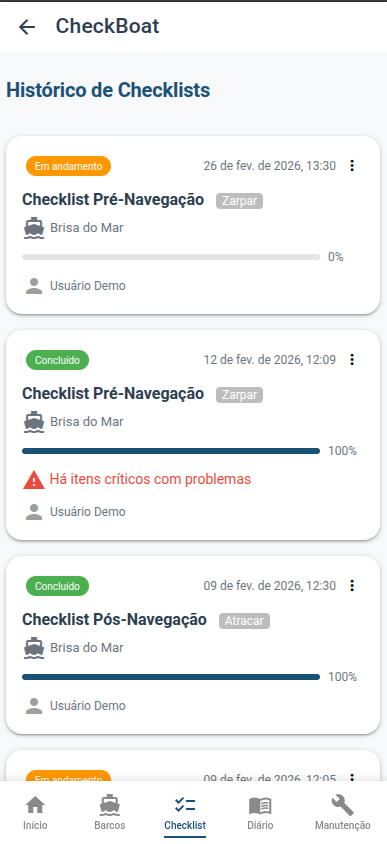
Cards de execução: Cada execução mostra:
- Badge de status colorido: "Em andamento" (laranja), "Concluído" (verde), "Cancelado" (cinza)
- Data e hora da execução
- Nome do template + badge do tipo (Zarpar/Atracar)
- Nome da embarcação
- Barra de progresso com porcentagem de conclusão
- Aviso de itens críticos — alerta amarelo "Há itens críticos com problemas" quando aplicável
- Nome do executor
- Menu ⋮ com opções: Visualizar, Cancelar (apenas em andamento), Excluir
Ações:
- Tocar no card → Abre a execução para visualização ou continuação (se ainda em andamento)
- Menu → Cancelar → Cancela uma execução em andamento
- Menu → Excluir → Remove a execução do histórico (com confirmação)
6. Diário de Bordo
6.1 Lista de Registros
Exibe todos os registros de viagens do usuário.
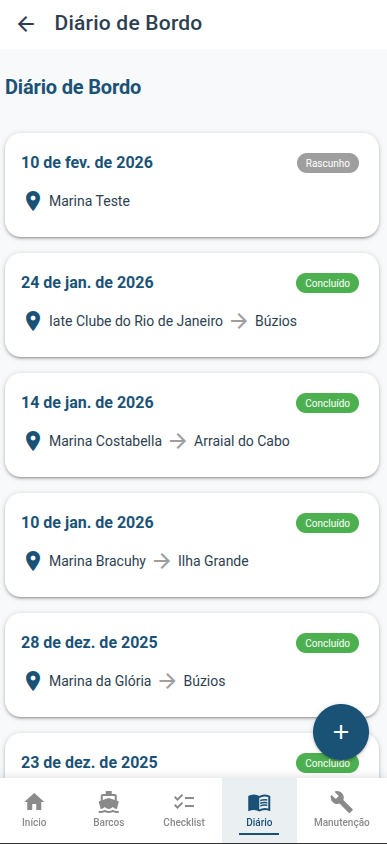
Cards de registro: Cada viagem é exibida em um card contendo:
- Data da viagem (ex: "10 de fev. de 2026")
- Badge de status: "Rascunho" (cinza), "Em andamento" (azul) ou "Concluído" (verde)
- Rota: Local de partida → Destino (ex: "Marina Costabella → Arraial do Cabo")
- Ícone de localização para referência visual
Ações:
- Tocar no card → Abre os detalhes completos da viagem
- Botão "+" flutuante → Inicia o cadastro de uma nova viagem
Permissão: O botão "+" só aparece para proprietários e tripulantes com permissão "Pode criar registros no diário".
6.2 Novo Registro de Viagem
Formulário de cadastro de viagem, dividido em 4 etapas com navegação sequencial (stepper vertical).
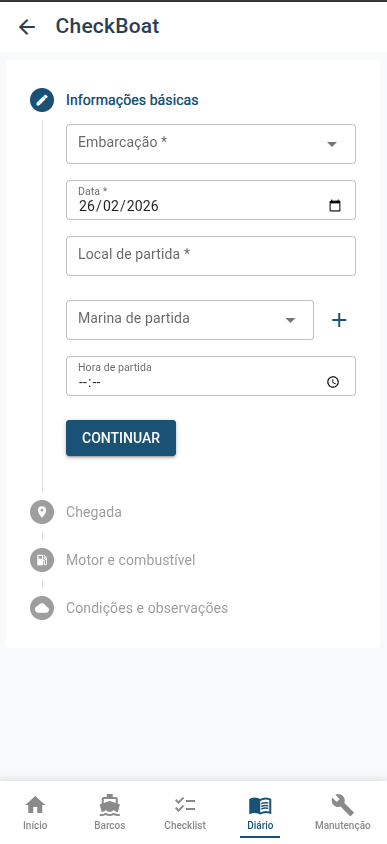
Etapa 1 — Informações básicas:
| Campo | Obrigatório | Descrição |
|---|---|---|
| Embarcação | Sim | Seletor com as embarcações onde o usuário tem permissão |
| Data | Sim | Data da viagem (preenchida automaticamente com a data atual) |
| Local de partida | Sim | Descrição textual do local |
| Marina de partida | Não | Seletor com marinas cadastradas. Botão "+" permite cadastrar nova marina inline |
| Hora de partida | Não | Horário de saída |
Etapa 2 — Chegada:
| Campo | Obrigatório | Descrição |
|---|---|---|
| Destino | Não | Local de destino |
| Local de chegada | Não | Descrição textual |
| Marina de chegada | Não | Seletor com marinas cadastradas |
| Hora de chegada | Não | Horário de chegada |
Etapa 3 — Motor e combustível:
| Campo | Unidade | Descrição |
|---|---|---|
| Horas motor — Saída | Horas | Leitura do horímetro na partida |
| Horas motor — Chegada | Horas | Leitura do horímetro na chegada |
| Combustível — Início | Litros | Nível do tanque na partida |
| Combustível — Fim | Litros | Nível do tanque na chegada |
| Combustível — Abastecido | Litros | Quantidade abastecida durante a viagem |
| Preço por litro | R$ | Preço do combustível |
| Distância | Milhas náuticas (nm) | Distância total percorrida |
Etapa 4 — Condições e observações:
| Campo | Descrição |
|---|---|
| Temperatura | Em graus Celsius (°C) |
| Direção do vento | N, NE, E, SE, S, SW, W ou NW |
| Velocidade do vento | Em nós |
| Condição do mar | Calmo, Pouco agitado, Moderado, Agitado ou Muito agitado |
| Observações | Campo de texto livre |
| Incidentes | Campo de texto livre para registrar problemas |
Gerenciamento de marinas: Em qualquer etapa com seletor de marina, o usuário pode:
- Adicionar nova marina — informando nome (obrigatório), cidade (obrigatório) e estado (sigla com 2 caracteres, obrigatório)
- Excluir marina — botão de lixeira disponível ao lado de cada opção no seletor
6.3 Detalhes da Viagem
Visualização completa de um registro de viagem.
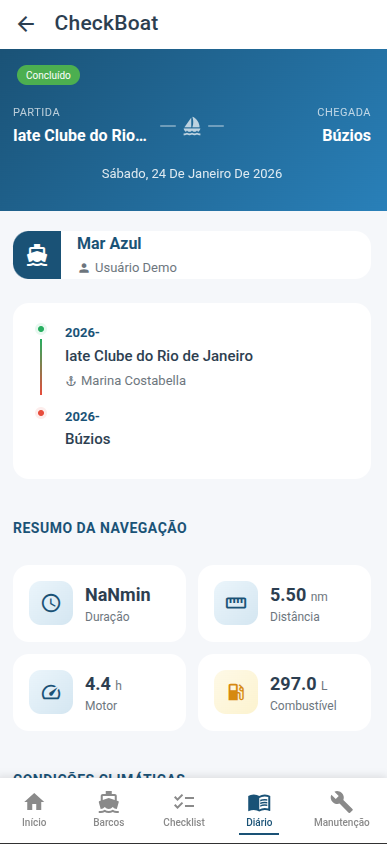
Parte superior:
| Seção | Descrição |
|---|---|
| Cabeçalho hero | Badge de status (Concluído/Em andamento/Rascunho), rota com "PARTIDA → CHEGADA" em destaque, e data por extenso |
| Embarcação | Card com nome do barco e nome do capitão |
| Timeline | Linha do tempo visual com ponto verde (partida) e ponto vermelho (chegada), incluindo datas e marinas |
| Resumo da Navegação | 4 cards com ícones: Duração, Distância (nm), Motor (horas), Combustível (litros) |
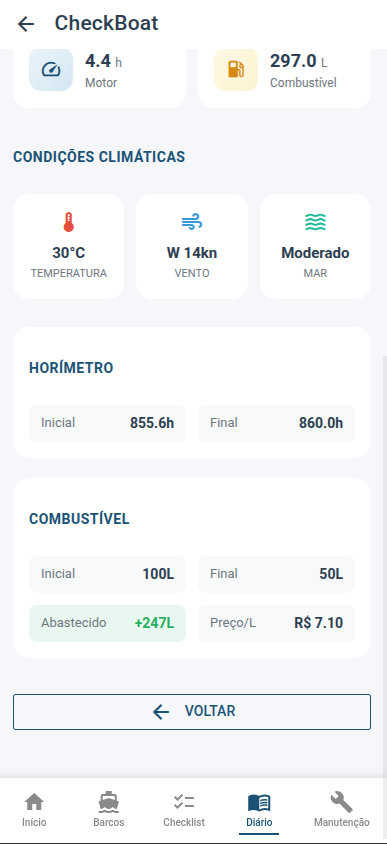
Parte inferior:
| Seção | Descrição |
|---|---|
| Condições Climáticas | 3 cards: Temperatura (°C), Vento (direção + velocidade em nós), Condição do Mar |
| Horímetro | Horas do motor: inicial e final |
| Combustível | Detalhamento: nível inicial, final, quantidade abastecida, preço por litro e custo total calculado |
Ações (visíveis para quem tem permissão):
- Finalizar navegação — disponível para viagens com status "Em andamento". Calcula automaticamente os totais
- Editar → Abre o formulário de edição
- Excluir → Remove o registro com confirmação
- Voltar → Retorna à lista
7. Manutenção
7.1 Lista de Tarefas de Manutenção
Exibe todas as tarefas de manutenção das embarcações do usuário.
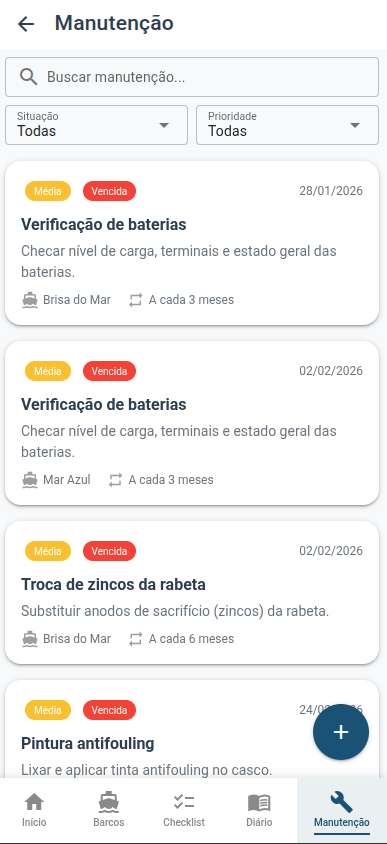
Filtros disponíveis:
| Filtro | Opções |
|---|---|
| Campo de busca | Pesquisa por nome da tarefa |
| Situação | Todas, Vencidas, Em dia |
| Prioridade | Todas, Crítica, Alta, Média, Baixa |
Cards de tarefa: Cada tarefa exibe:
- Badge de prioridade com cor: Baixa (verde), Média (amarelo), Alta (laranja), Crítica (vermelho)
- Badge de status: "Vencida" (vermelho) ou "Em dia" (verde)
- Data de vencimento no canto superior direito
- Nome da tarefa em destaque
- Descrição resumida (até 2 linhas)
- Nome da embarcação com ícone de barco
- Frequência (ex: "A cada 3 meses", "A cada 6 meses")
Ações:
- Tocar no card → Abre os detalhes da tarefa
- Botão "+" flutuante → Cria uma nova tarefa de manutenção
Permissão: O botão "+" só aparece para proprietários e tripulantes com permissão "Pode gerenciar manutenções".
7.2 Nova Tarefa de Manutenção
Formulário para criação ou edição de uma tarefa de manutenção.
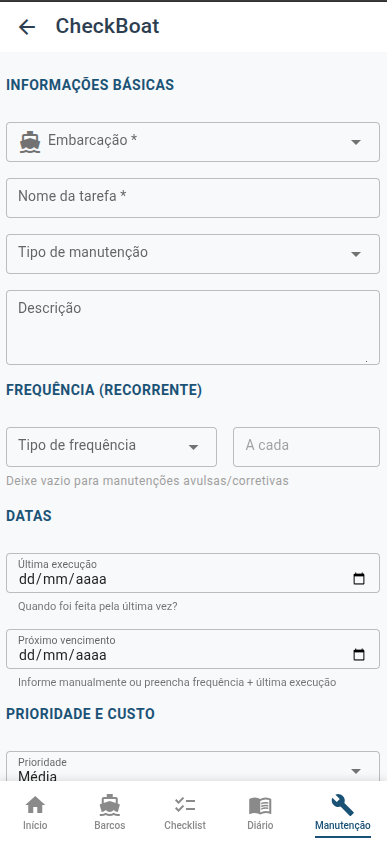
Seção INFORMAÇÕES BÁSICAS:
| Campo | Obrigatório | Descrição |
|---|---|---|
| Embarcação | Sim | Seletor com os barcos onde o usuário tem permissão |
| Nome da tarefa | Sim | Descrição curta da manutenção (ex: "Verificação de baterias") |
| Tipo de manutenção | Não | Categoria da manutenção, com ícone e cor (ex: Elétrica, Motor, Casco) |
| Descrição | Não | Detalhamento sobre o que deve ser feito |
Seção FREQUÊNCIA (RECORRENTE):
| Campo | Descrição |
|---|---|
| Tipo de frequência | Dias, Semanas, Meses, Anos, Horas de motor ou Horas de gerador |
| A cada | Valor numérico (ex: "3" para "a cada 3 meses") |
Deixe ambos os campos vazios para manutenções avulsas ou corretivas (sem recorrência).
Seção DATAS:
| Campo | Descrição |
|---|---|
| Última execução | Data da última vez que a manutenção foi realizada. Dica: "Quando foi feita pela última vez?" |
| Próximo vencimento | Calculado automaticamente (última execução + frequência) quando aplicável. Pode ser editado manualmente. Dica: "Informe manualmente ou preencha frequência + última execução" |
Seção PRIORIDADE E CUSTO:
| Campo | Descrição |
|---|---|
| Prioridade | Baixa, Média, Alta ou Crítica |
| Custo estimado | Valor em R$ |
7.3 Detalhes da Tarefa de Manutenção
Visualização completa de uma tarefa de manutenção.
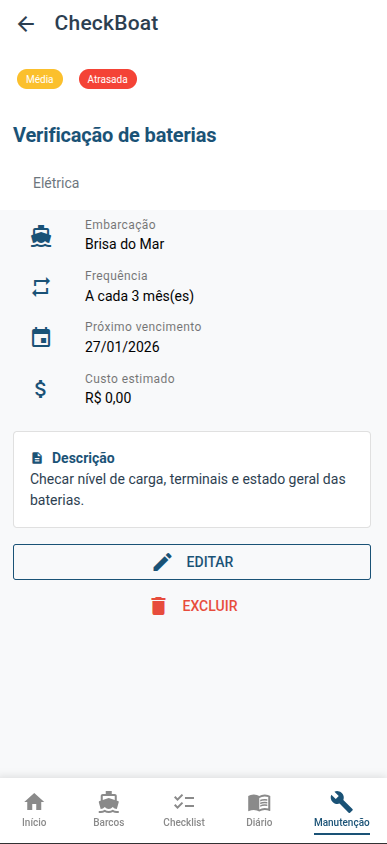
Elementos da tela:
| Elemento | Descrição |
|---|---|
| Badges | Prioridade (ex: "Média" em amarelo) e status (ex: "Atrasada" em vermelho) |
| Nome da tarefa | Em destaque (ex: "Verificação de baterias") |
| Tipo | Categoria da manutenção (ex: "Elétrica") |
| Embarcação | Nome do barco vinculado |
| Frequência | Periodicidade (ex: "A cada 3 mês(es)") |
| Próximo vencimento | Data do próximo vencimento |
| Custo estimado | Valor em R$ |
| Descrição | Card com o detalhamento da tarefa |
Ações (visíveis para quem tem permissão):
- Botão EDITAR → Abre o formulário de edição
- Botão EXCLUIR → Remove a tarefa com confirmação
8. Documentos (Visão Consolidada)
Tela unificada que reúne todos os documentos do usuário — pessoais e de todas as suas embarcações — em um único lugar.
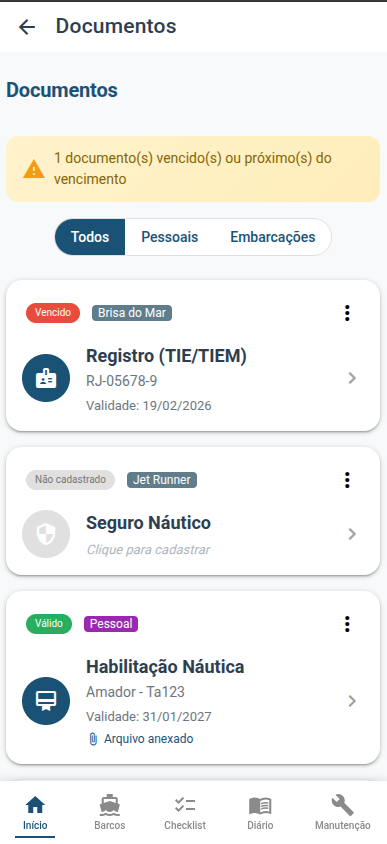
Banner de alerta: Quando existem documentos vencidos ou próximos do vencimento, um banner laranja é exibido no topo informando a quantidade (ex: "1 documento(s) vencido(s) ou próximo(s) do vencimento").
Filtros (tabs):
| Tab | Descrição |
|---|---|
| Todos | Exibe todos os documentos (pessoais + embarcações) |
| Pessoais | Apenas a habilitação náutica |
| Embarcações | Documentos de registro e seguro de cada barco |
Cards de documento: Cada documento exibe:
- Badge de status colorido (Válido, Vencido, Não cadastrado)
- Badge de origem (nome da embarcação ou "Pessoal")
- Ícone representativo do tipo de documento
- Nome do documento (ex: "Registro (TIE/TIEM)", "Seguro Náutico", "Habilitação Náutica")
- Dados resumidos (número, validade, seguradora)
- Indicador "Arquivo anexado" quando há arquivo em PDF/imagem
Ações por documento:
- Tocar no card → Abre o formulário de edição
- Menu ⋮ → Editar → Abre o formulário
- Menu ⋮ → Baixar → Download do arquivo anexado
9. Glossário Náutico
Dicionário de termos náuticos para consulta rápida. Acessível a partir da "Dica do dia" na tela inicial.
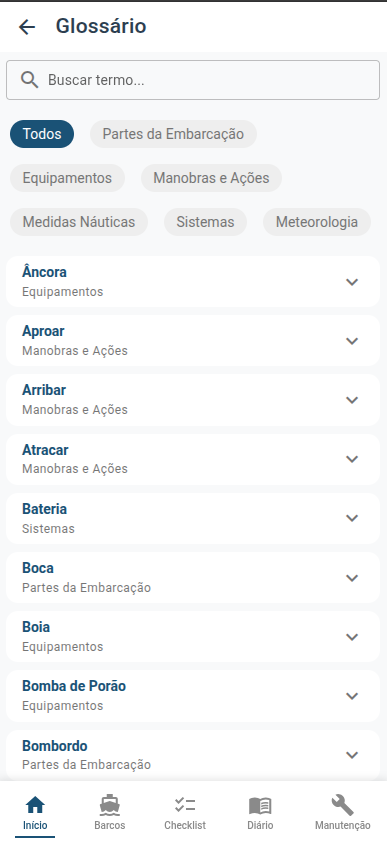
Campo de busca: Filtra termos por nome, definição ou sinônimos em tempo real.
Chips de categoria (rolagem horizontal): Permite filtrar os termos por categoria:
- Todos (padrão)
- Partes da Embarcação
- Equipamentos
- Manobras e Ações
- Medidas Náuticas
- Sistemas
- Meteorologia
Lista de termos: Cada termo é exibido como um item expansível:
- Fechado: Nome do termo em negrito + categoria abaixo
- Expandido: Definição completa do termo + sinônimos (quando disponíveis)
Exemplos de termos: Âncora, Aproar, Arribar, Atracar, Bateria, Boca, Boia, Bomba de Porão, Bombordo...
O glossário é acessível publicamente, sem necessidade de login.
10. Perfil do Usuário
Tela de visualização e edição dos dados pessoais do usuário.
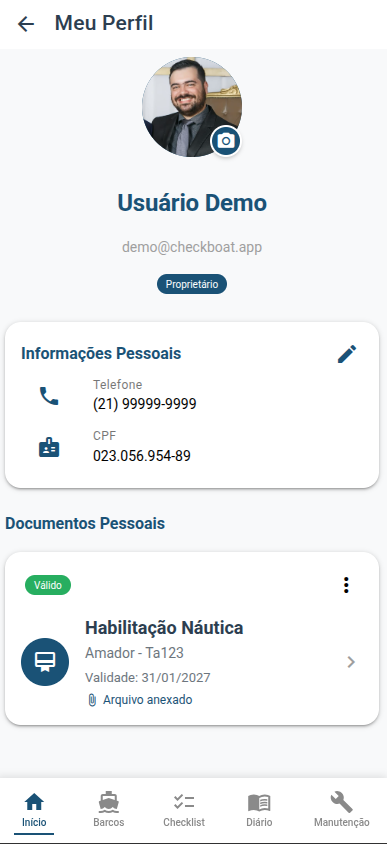
Elementos da tela:
| Seção | Descrição |
|---|---|
| Avatar | Foto do usuário com botão de câmera para trocar. Ao tocar, abre opções: "Trocar foto" ou "Remover foto". Aceita imagens até 5 MB |
| Nome e e-mail | Exibidos abaixo do avatar |
| Badge de função | "Proprietário", "Capitão" ou "Marinheiro" |
| Informações Pessoais | Card com telefone e CPF. Botão de lápis para editar. No modo de edição: campos de nome, telefone (com máscara) e CPF (com máscara) |
| Documentos Pessoais | Card da Habilitação Náutica com status de validade (Válido/Vencendo/Vencido), categoria, número, data de validade e indicador de arquivo anexado |
Ações no documento de habilitação:
- Menu ⋮ → Editar → Abre o formulário de edição da habilitação (número, categoria, validade, upload de arquivo)
- Menu ⋮ → Baixar → Download do arquivo da habilitação
- Menu ⋮ → Remover → Remove o documento (com confirmação)
Botão "Sair" na parte inferior: realiza o logout e retorna à tela de login.
11. Configurações
Tela de preferências do aplicativo.
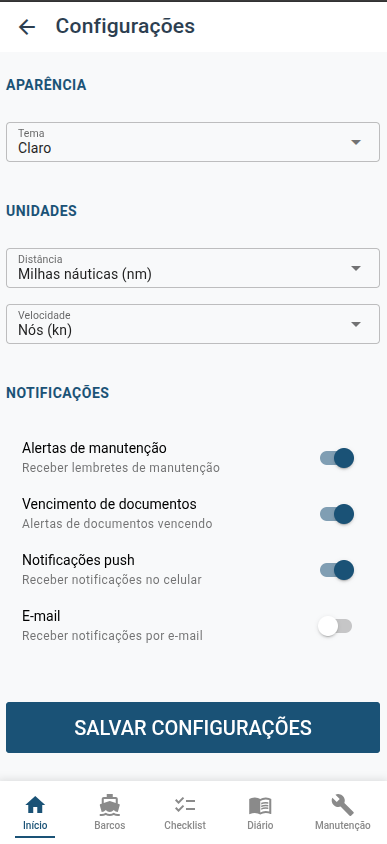
Seção APARÊNCIA:
| Opção | Valores disponíveis |
|---|---|
| Tema | Claro, Escuro ou Sistema (segue o tema do celular) |
Seção UNIDADES:
| Opção | Valores disponíveis |
|---|---|
| Distância | Milhas náuticas (nm) ou Quilômetros (km) |
| Velocidade | Nós (kn) ou km/h |
Seção NOTIFICAÇÕES:
| Opção | Descrição | Padrão |
|---|---|---|
| Alertas de manutenção | Receber lembretes quando manutenções estiverem próximas ou vencidas | Ligado |
| Vencimento de documentos | Alertas quando documentos estiverem próximos do vencimento | Ligado |
| Notificações push | Receber notificações no celular | Ligado |
| Receber notificações por e-mail | Desligado |
Botão "SALVAR CONFIGURAÇÕES" na parte inferior.
12. Notificações
Tela de gerenciamento das notificações recebidas pelo usuário.
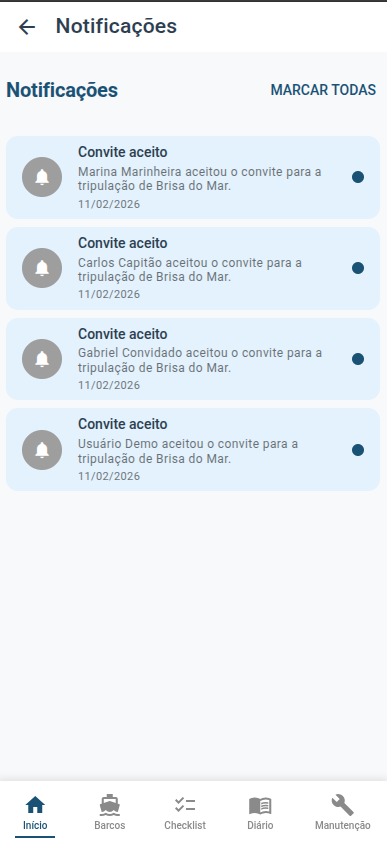
Cabeçalho: "Notificações" + botão "MARCAR TODAS" (visível quando há notificações não lidas).
Lista de notificações: Cada notificação exibe:
- Ícone baseado no tipo de notificação (sino para convites, etc.)
- Título em negrito se não lida (ex: "Convite aceito")
- Mensagem descritiva (ex: "Marina Marinheira aceitou o convite para a tripulação de Brisa do Mar")
- Data da notificação
- Indicador de não lida — ponto azul à direita
Ações:
- Tocar na notificação → Marca como lida e navega para o conteúdo relacionado (ex: abre a embarcação)
- "MARCAR TODAS" → Marca todas as notificações como lidas de uma vez
Tipos de notificação:
- Convite de tripulação aceito/recusado
- Alertas de manutenção vencida
- Vencimento de documentos
13. Convites de Tripulação — Fluxo Completo
O sistema de convites permite que proprietários adicionem tripulantes às suas embarcações de forma segura e controlada.
Fluxo do Proprietário (Quem Convida)
- Acesse o Painel da embarcação → Acesso rápido → Tripulação
- Toque no botão "+" no canto inferior direito
- No dialog "Convidar membro":
- Informe o e-mail do convidado
- Selecione a função (Capitão, Marinheiro ou Convidado)
- As permissões são pré-carregadas automaticamente de acordo com a função
- Ajuste individualmente se necessário
- Opcionalmente, adicione uma mensagem personalizada
- Toque em "ENVIAR CONVITE"
O convidado receberá um e-mail com os detalhes do convite e um link para aceitar. Se já tiver conta no CheckBoat, também receberá uma notificação dentro do app.
Gerenciamento de convites pendentes:
- Reenviar → Gera novo e-mail e renova o prazo de 7 dias
- Cancelar → Invalida o convite
Fluxo do Convidado (Quem Recebe)
Se já tem conta no CheckBoat:
- Recebe e-mail com link + notificação no app
- Ao abrir o link, vê os detalhes: nome do barco, quem convidou, função e permissões
- Pode Aceitar (passa a ter acesso à embarcação) ou Recusar
Se não tem conta:
- Recebe e-mail com link para cadastro
- Ao se cadastrar pelo link, o convite é aceito automaticamente
- Já terá acesso à embarcação na tela inicial
Estados do Convite
| Estado | Descrição |
|---|---|
| Pendente | Aguardando resposta do convidado (até 7 dias) |
| Aceito | Convidado aceitou e agora é tripulante da embarcação |
| Recusado | Convidado recusou o convite |
| Expirado | Passou de 7 dias sem resposta (pode ser reenviado) |
| Cancelado | Proprietário cancelou antes da resposta |
14. Permissões e Perfis de Acesso
O CheckBoat possui um sistema granular de permissões. Cada tripulante pode ter permissões diferentes em cada embarcação da qual participa.
Tabela Geral de Permissões
| Ação | Proprietário | Capitão | Marinheiro | Convidado |
|---|---|---|---|---|
| Visualizar dados da embarcação | Sim | Sim | Sim | Sim |
| Editar dados da embarcação | Sim | Configurável | Não | Não |
| Excluir embarcação | Sim | Não | Não | Não |
| Gerenciar tripulação (convidar/remover) | Sim | Não | Não | Não |
| Adicionar/editar/remover motores | Sim | Configurável | Não | Não |
| Gerenciar documentos da embarcação | Sim | Configurável | Não | Não |
| Criar/editar registros no diário | Sim | Configurável | Configurável | Não |
| Executar checklists | Sim | Configurável | Configurável | Não |
| Criar/editar/excluir manutenções | Sim | Configurável | Não | Não |
| Visualizar histórico e estatísticas | Sim | Sim | Sim | Sim |
"Configurável" significa que o proprietário pode ativar ou desativar individualmente no momento do convite.
Permissões Padrão por Função
| Permissão | Capitão | Marinheiro | Convidado |
|---|---|---|---|
| Pode editar embarcação | Sim | Não | Não |
| Pode criar registros no diário | Sim | Sim | Não |
| Pode executar checklists | Sim | Sim | Não |
| Pode gerenciar manutenções | Sim | Não | Não |
Onde as Permissões se Aplicam na Interface
Elementos de ação (botões, FABs, menus) são automaticamente ocultados para usuários sem a permissão correspondente. A visualização de dados é sempre permitida para qualquer membro da tripulação.
| Tela | Elementos controlados por permissão |
|---|---|
| Painel da embarcação | Botão editar, atalho "Tripulação" (apenas proprietário) |
| Motores | Botão "+", menu editar/remover |
| Documentos | Botão "+", menu editar/remover, upload de arquivo |
| Diário de bordo | Botão "+", botão editar, botão excluir |
| Checklists | Botão "Iniciar checklist", botão cancelar |
| Manutenção | Botão "+", botão editar, botão excluir |
15. Navegação do Aplicativo
Barra de Navegação Inferior
A barra inferior está sempre visível nas telas autenticadas e oferece acesso às 5 seções principais:
| Posição | Ícone | Seção | Descrição |
|---|---|---|---|
| 1 | Casa | Início | Tela inicial com dashboard e acesso rápido |
| 2 | Barco | Barcos | Lista de embarcações |
| 3 | Checklist | Checklist | Templates de checklist disponíveis |
| 4 | Livro | Diário | Registros do diário de bordo |
| 5 | Ferramenta | Manutenção | Tarefas de manutenção |
Botões de Ação Flutuante (FAB)
O botão "+" no canto inferior direito é o padrão para criação de novos registros. Ele aparece nas seguintes telas (respeitando as permissões):
| Tela | Ação do FAB |
|---|---|
| Lista de embarcações | Cadastrar nova embarcação |
| Motores | Adicionar motor |
| Tripulação | Enviar convite |
| Documentos da embarcação | Cadastrar documento (com submenu: Registro ou Seguro) |
| Diário de bordo | Novo registro de viagem |
| Manutenção | Nova tarefa de manutenção |
| Lista de checklists | Abrir histórico de execuções |
Fluxo de Navegação Principal
`` Login/Cadastro │ ▼ HOME ────────────────────────────────────────────────────── │ │ │ │ │ │ │ │ │ │ │ │ └─ Documentos (consolidado) │ │ │ │ │ └──── Manutenção → Detalhes → Editar │ │ │ │ └─────── Histórico Checklists → Execução │ │ │ └────────── Checklist Atracar → Execução │ │ └───────────── Checklist Zarpar → Execução │ └──────────────── Embarcações │ │ │ ▼ │ Painel da Embarcação │ │ │ │ │ │ │ │ │ │ │ │ │ └─ Manutenção │ │ │ │ │ └──── Diário de Bordo │ │ │ │ └─────── Checklists │ │ │ └────────── Documentos │ │ └───────────── Tripulação │ └──────────────── Motores │ │ Perfil ◄──────────────────────────────────────────────────┘ Configurações Notificações Glossário ``
Anexo: Mapa de Imagens
Referência de todas as imagens utilizadas neste manual:
| Figura | Arquivo | Tela |
|---|---|---|
| 1 | print1.png | Login |
| 2 | print21.png | Cadastro (etapa 1) |
| 3 | print2.png | Tela Inicial (Home) |
| 4 | print3.png | Lista de Embarcações |
| 5 | print22.png | Formulário de Embarcação |
| 6 | print7.png | Painel da Embarcação (topo) |
| 7 | print8.png | Painel da Embarcação (continuação) |
| 8 | print20.png | Motores |
| 9 | print18.png | Tripulação (membros) |
| 10 | print30.png | Dialog de Convite |
| 11 | print19.png | Documentos da Embarcação |
| 12 | print9.png | Estatísticas (resumo + motor) |
| 13 | print10.png | Estatísticas (combustível) |
| 14 | print11.png | Estatísticas (custos manutenção) |
| 15 | print12.png | Estatísticas (destinos) |
| 16 | print4.png | Lista de Checklists |
| 17 | print13.png | Execução de Checklist |
| 18 | print25.png | Histórico de Checklists |
| 19 | print5.png | Diário de Bordo (lista) |
| 20 | print23.png | Formulário do Diário (etapa 1) |
| 21 | print14.png | Detalhes da Viagem (topo) |
| 22 | print15.png | Detalhes da Viagem (continuação) |
| 23 | print6.png | Manutenção (lista) |
| 24 | print24.png | Formulário de Manutenção |
| 25 | print16.png | Detalhes da Manutenção |
| 26 | print27.png | Documentos (consolidado) |
| 27 | print26.png | Glossário Náutico |
| 28 | print17.png | Perfil do Usuário |
| 29 | print28.png | Configurações |
| 30 | print29.png | Notificações |
CheckBoat v1.0.0 — Manual do Sistema — Fevereiro de 2026 Náutica Descomplicada — O Barco Ideal